

CSV一括登録
管理画面の「商品管理」ページに入り、右上に表示されたサブメニューより「CSV商品一括登録」を選択して編集ページに入ってください。
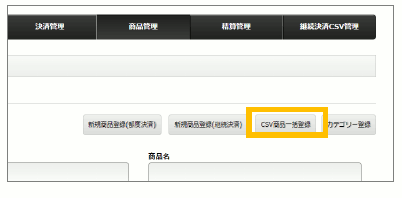
CSVでまとめて商品の登録を行います。「ファイルを選択」よりアップロードするCSVファイルを選択し、下にある「アップロード」ボタンを押してください。
CSVデータの項目について
必須項目 ○:必須 △:任意 ―:使用しない
| 列番号 | 項目名 | 入力形式 | 必須項目 | 内容 | |
| 都度 | 継続 | ||||
| 1 | 決済種別 | 半角数字 | ○ | ○ | 0: 「都度決済」1:「継続決済」 |
| 2 | 商品ID | 半角英数字 | ○ | ○ | ※商品IDは重複登録できません |
| 3 | 商品名 | 全角/半角 | ○ | ○ | 商品名を登録してください |
| 4 | 請求金額 | 半角数字(整数) | ○ | △ | 継続決済時は初回費用 |
| 5 | 継続金額 | 半角数字(整数) | ― | △ | |
| 6 | 継続サイクル | 半角数字 | ― | △ | 0: 「月次」1: 「年次」 |
| 7 | 基準日 | 半角数字 | ― | △ | 0: 「初回決済日と同じ」または1~31の基準日となる日付 |
| 8 | 初回決済 | 半角数字 | ― | △ | 0:「初期費用のみ」 1:「初期金額+継続金額」 |
| 9 | 初回継続開始日 | 半角数字 | ― | △ | 1~5の継続決済を開始する基準日目の数値 |
| 10 | 請求期限 | 半角数字 | ― | △ | 0: 「期限なし」または1~31の請求期限の日数 |
| 11 | カテゴリーID | 半角数字 | ○ | ○ | 登録されているカテゴリIDを入力 |
| 12 | 氏名入力欄表示フラグ | 半角数字 | △ | △ | 0: 表示しない1: 表示する |
| 13 | フリガナ入力欄表示フラグ | 半角数字 | △ | △ | 0: 表示しない1: 表示する |
| 14 | 電話番号入力欄表示フラグ | 半角数字 | △ | △ | 0: 表示しない1: 表示する |
| 15 | メールアドレス入力欄表示フラグ | 半角数字 | △ | △ | 0: 表示しない1: 表示する |
| 16 | 郵便番号・住所入力欄表示フラグ | 半角数字 | △ | △ | 0: 表示しない1: 表示する |
| 17 | カート対応フラグ | 半角数字 | △ | △ | 0: カート非対応1: カート対応 |