

新商品登録(継続決済)
管理画面の「商品管理」ページに入り、右上に表示されたサブメニューより「新商品登録(継続決済)」を選択して編集ページに入ってください。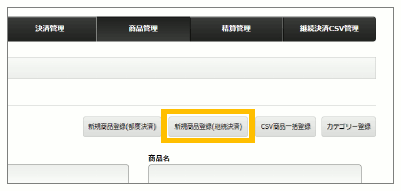
継続決済の商品を登録します。必要項目を入力した上で、下にある「新規登録」ボタンを押して登録してください。
>>基準日の考え方について(月次の場合)
>>基準日の考え方について(年次の場合)
新規商品登録(継続決済)登録画面
| 1 | 商品ID | 半角英数字で任意のIDを入力して下さい。重複登録はできません。 |
| 2 | 商品名 | 商品名を登録してください。 ※半角記号(&, “, ‘ など)はご利用になれません。 |
| 3 | 初期金額(税込) | 登録料や入会費など継続金額とは別の金額を初回に請求する場合に、金額を税込みで入力して下さい。 初期金額を請求しない場合には0を入力して下さい。 |
| 4 | 継続金額(税込) | 継続的に請求する金額を税込みで入力して下さい。 |
| 5 | 継続金額の内訳を設定する | 継続金額に関する内訳を設定します。 |
| 6 | 継続サイクル | 定期的に請求を行うサイクルを「年次」または「月次」より選択します。 |
| 7 | 基準日 | 初回決済以降、請求を行う日付を設定します。 継続サイクルが「月次」の場合、「初回決済日と同じ」または日付を、継続サイクルが「年次」の場合、「初回決済日と同じ」または月日を選択します。 基準日の考え方に関してはこちらをご参照ください。 |
| 8 | 初回決済 | 初回の決済で請求する金額を「初期金額のみ」または「初期金額+継続金額」より選択します。 ※初回がカード登録のみで月額費は次の基準日から発生する場合、初期費用は「0」、初回決済は「初期金額のみ」を選択します。 |
| 9 | 継続決済開始日 | 1基準日目~5基準日目より選択します。 |
| 10 | 請求期限 | 「請求期限なし」または1日~31日以内より選択します。 ※メール請求を行った際の決済URL、およびCOde請求を行った際のCOdeの有効期限です。設定した期限を過ぎた場合、決済画面に進めなくなります。 |
| 11 | カテゴリー | 「カテゴリ登録」で登録したものから選択します。 |
| 12 | メールヘッダー・メールフッター | 商品ごとに設定するメールヘッダー・フッターを登録します。 詳細は「商品管理におけるメールヘッダー・メールフッター機能」をご参照ください。 |
| 13 | 決済画面入力必須オプション | 決済画面に表示するユーザー情報の必須入力項目を選択します。 ▼ご注意▼ 継続決済で使用するカードの変更申請にはメールを使用します。そのため、メールアドレスを必須項目として設定することを推奨します。 |
| 14 | カートオプション | カート機能を使用する商品の場合にチェックを入れてください。 |
「継続金額の内訳を設定する」について
「継続金額の内訳を設定する」にチェックを入れることで、内訳を設定することが可能です。
■「継続金額の内訳を設定する」にチェックを入れた場合の画面表示
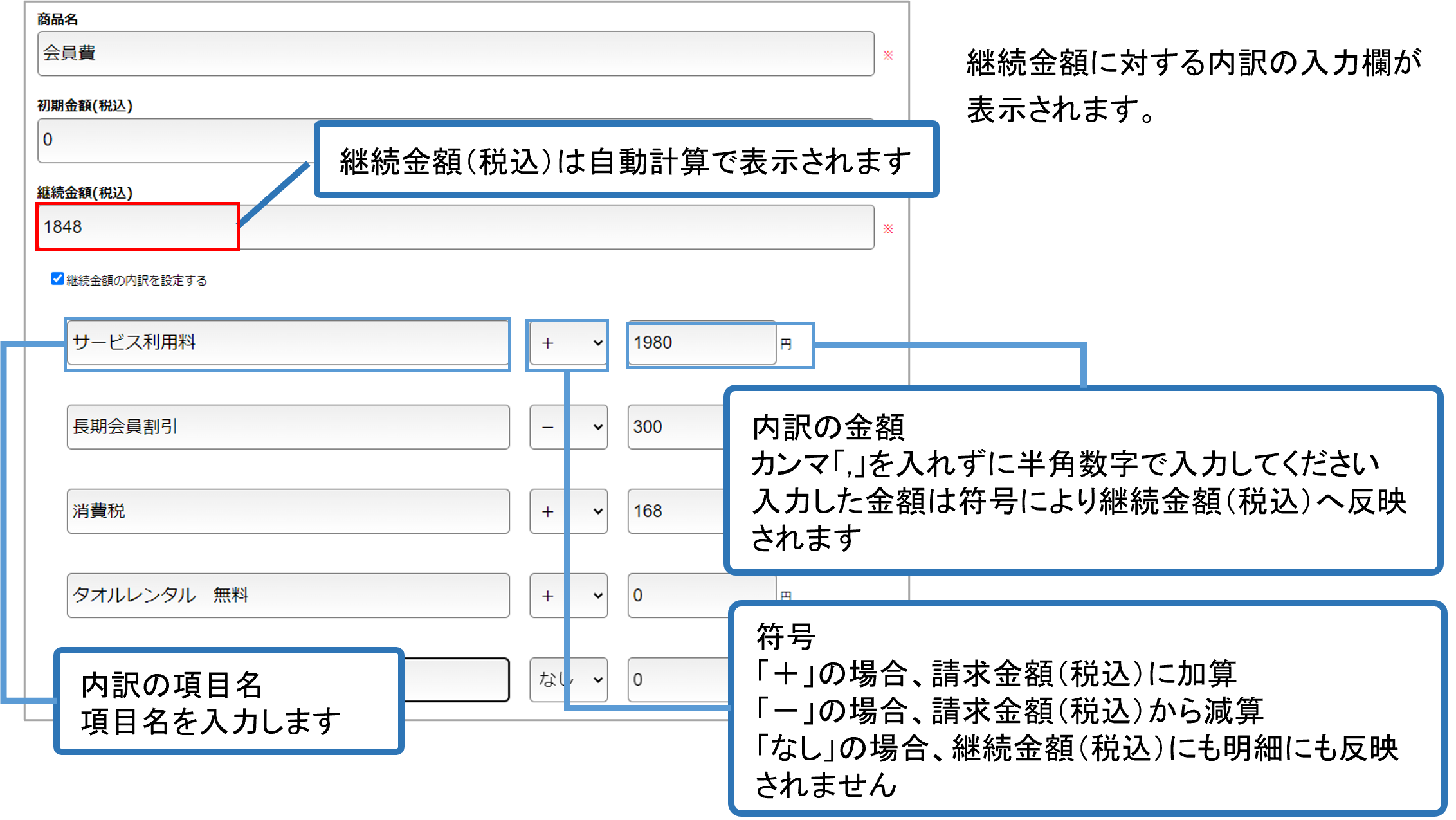
※符号が「なし」の場合には、請求金額にもメールの明細にも掲載されません。
※請求メールへの表示例は以下をご参照ください。
メール請求で発行される請求メール