

新商品登録(都度決済)
管理画面の「商品管理」ページに入り、右上に表示されたサブメニューより「新商品登録(都度決済)」を選択して編集ページに入ってください。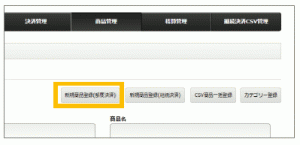
都度決済の商品を登録します。必要項目を入力した上で、下にある「新規登録」ボタンを押して登録してください。
新規商品登録(都度決済)登録画面
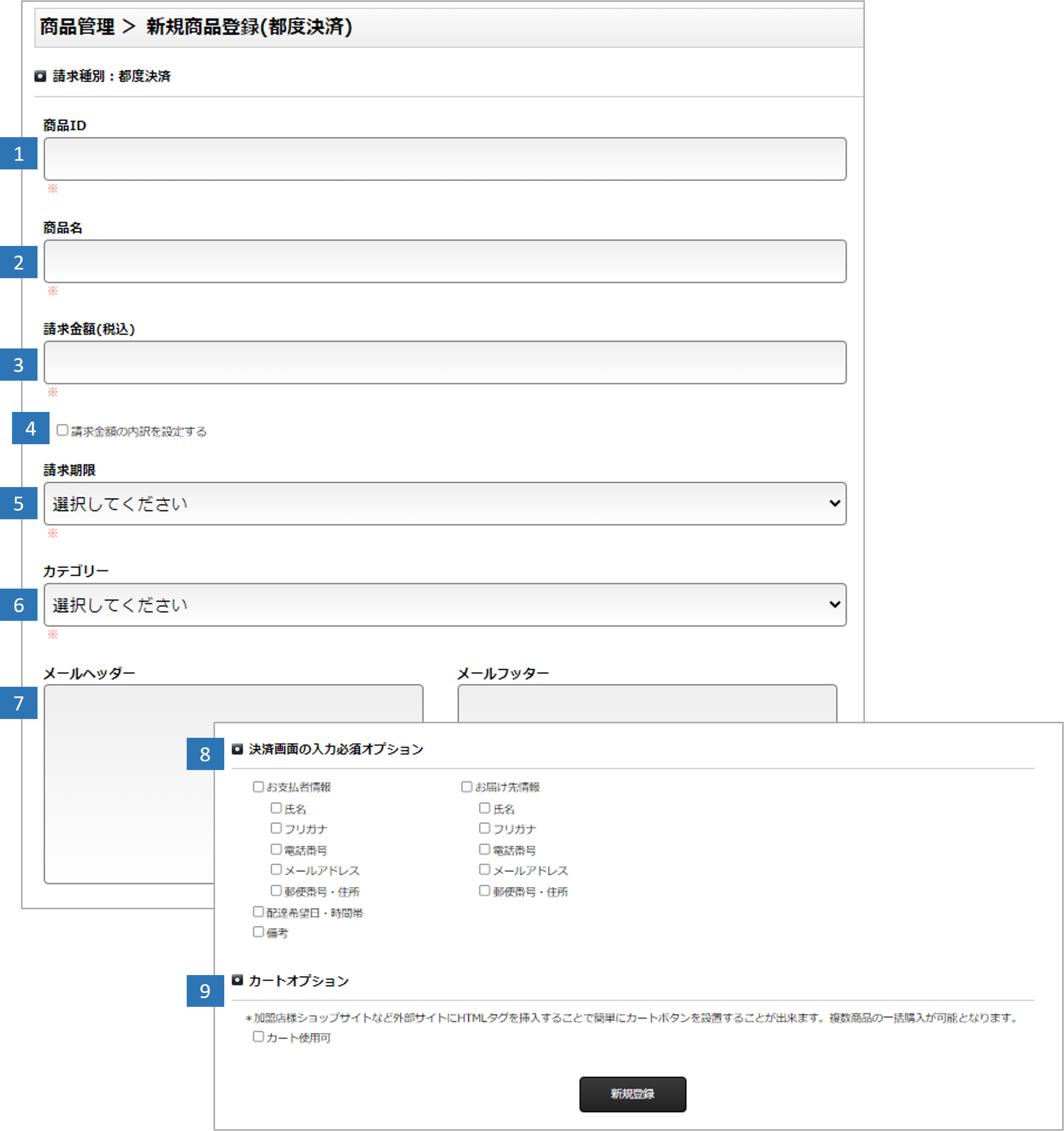
入力項目について
| 1 | 商品ID | 半角英数字で任意のIDを入力して下さい。重複登録はできません。 |
| 2 | 商品名 | 商品名を入力してください。 ※半角記号(&, “, ‘ など)はご利用になれません。 |
| 3 | 請求金額(税込) | 請求金額を税込みで入力して下さい。 |
| 4 | 請求金額の内訳を設定する | 請求に関する内訳を設定します。 |
| 5 | 請求期限 | 「請求期限なし」または1日~31日以内より選択します。 ※メール請求を行った際の決済URL、およびCOde請求を行った際のCOdeの有効期限です。設定した期限を過ぎた場合、決済画面に進めなくなります。 |
| 6 | カテゴリー | 「カテゴリ登録」で登録したものから選択します。 |
| 7 | メールヘッダー・メールフッター | 商品ごとに設定するメールヘッダー・フッターを登録します。 詳細は「商品管理におけるメールヘッダー・メールフッター機能」をご参照ください。 |
| 8 | 決済画面入力の必須オプション | 決済画面に表示するユーザー情報の必須入力項目を選択します。 |
| 9 | カートオプション | カート機能を使用する商品の場合にチェックを入れてください。 |
「請求金額」・「請求金額の内訳を設定する」について
「請求金額の内訳を設定する」にチェックを入れることで、商品の内訳を設定することが可能です。
■「請求金額の内訳を設定する」にチェックを入れた場合の画面表示
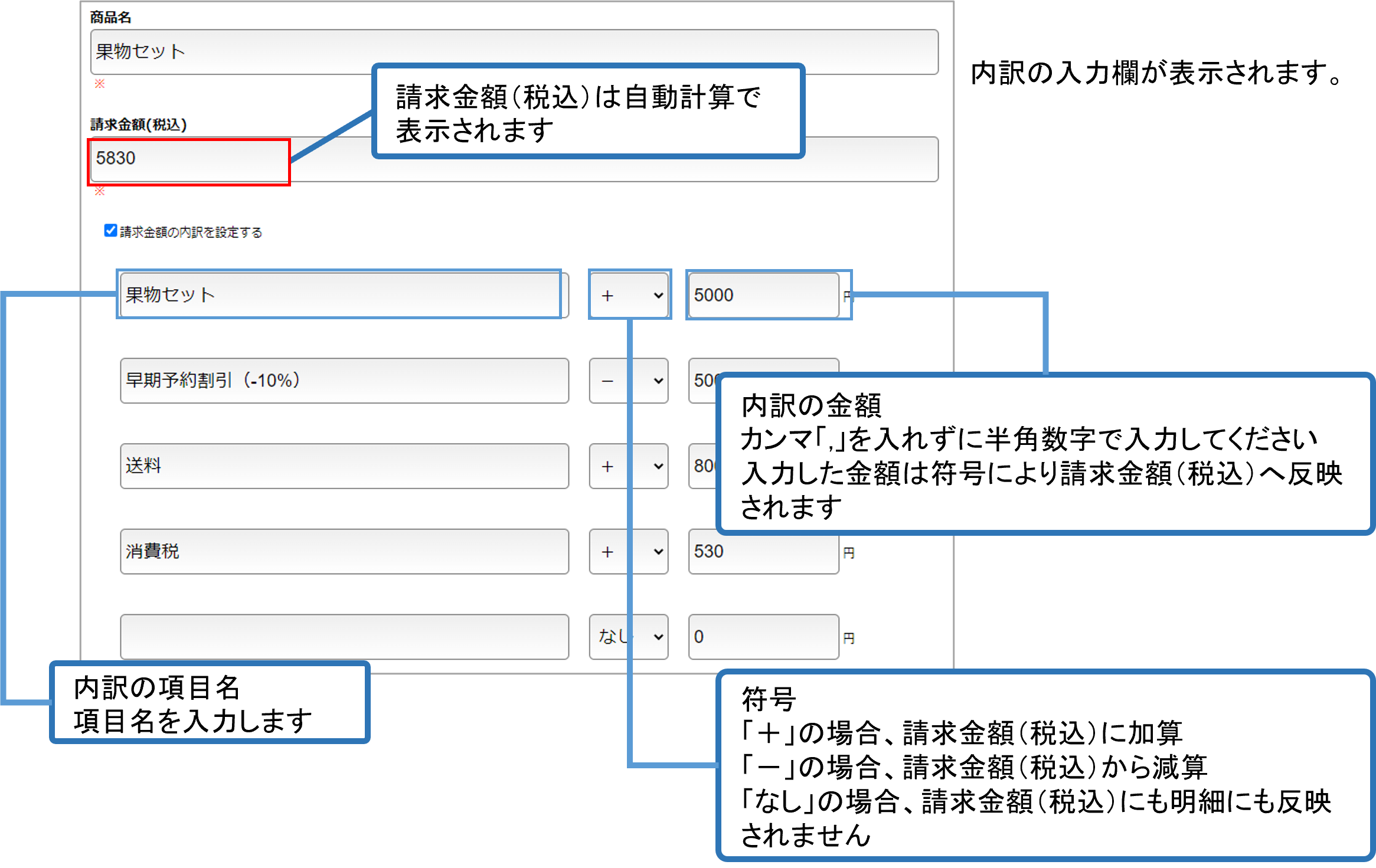
※符号が「なし」の場合には、請求金額にもメールの明細にも掲載されません。
※請求メールへの表示例は以下をご参照ください。
メール請求で発行される請求メール